 VoIPAI
← Kennisbank · Voor gebruikers
AI-assistent instellen (bèta)
Opnames laten uitschrijven en samenvatten, met je eigen sleutel: stap voor stap, met de juiste links.
De AI-assistent haalt opnames uit je eigen ClearVox-centrale op, laat ze uitschrijven (transcriptie) en maakt een samenvatting met actiepunten en afspraken. Je gebruikt je eigen sleutel bij een AI-aanbieder. Er gaat niets naar VoIPAI; de resultaten staan alleen in je eigen browser. Het duurt ongeveer drie minuten om in te stellen. Bekijk eerst het filmpje als je liever kijkt dan leest.
Zo stel je hem in
1. Open de assistent
Open de extensie en klik onderaan op AI-assistent. De installatiewizard start vanzelf. Vink bij stap 1 de bevestiging aan en klik op Volgende.
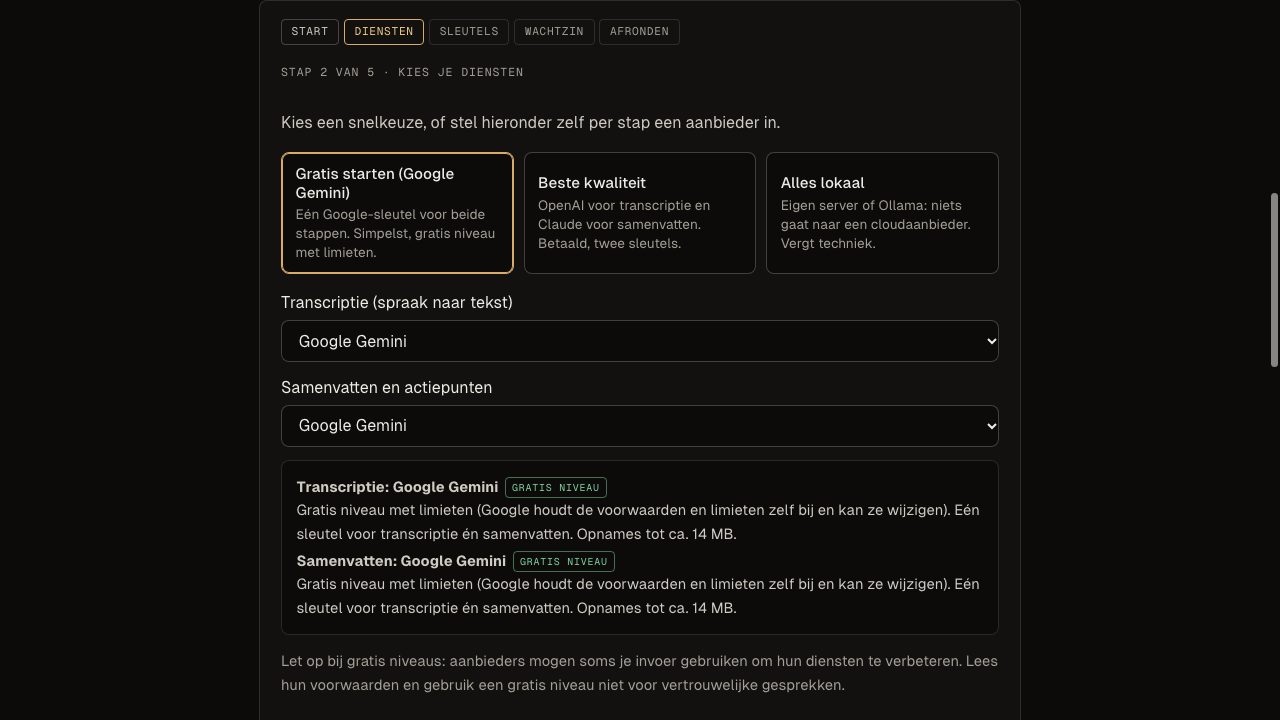
2. Kies je diensten
Je hebt een dienst nodig die spraak naar tekst zet en een die samenvat. Gratis starten (Google Gemini) staat voorgeselecteerd: één sleutel voor beide. Liever betaald of alles lokaal? Kies een andere snelkeuze of stel het zelf in.
3. Maak een sleutel en test hem
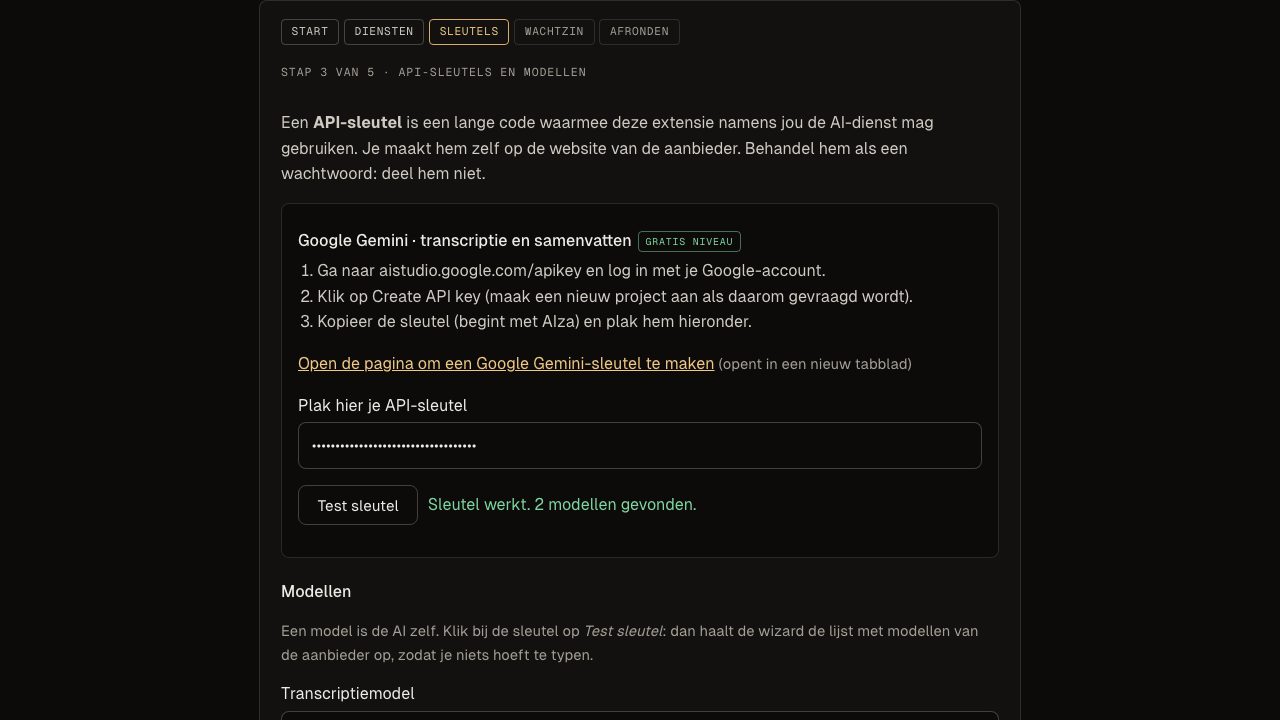
Klik in de wizard op de link naar de pagina van de aanbieder, log in en maak een API-sleutel (zie de tabel hieronder). Plak hem in het veld en klik op Test sleutel. De wizard controleert hem en laat zien welke modellen beschikbaar zijn.
4. Kies een wachtzin
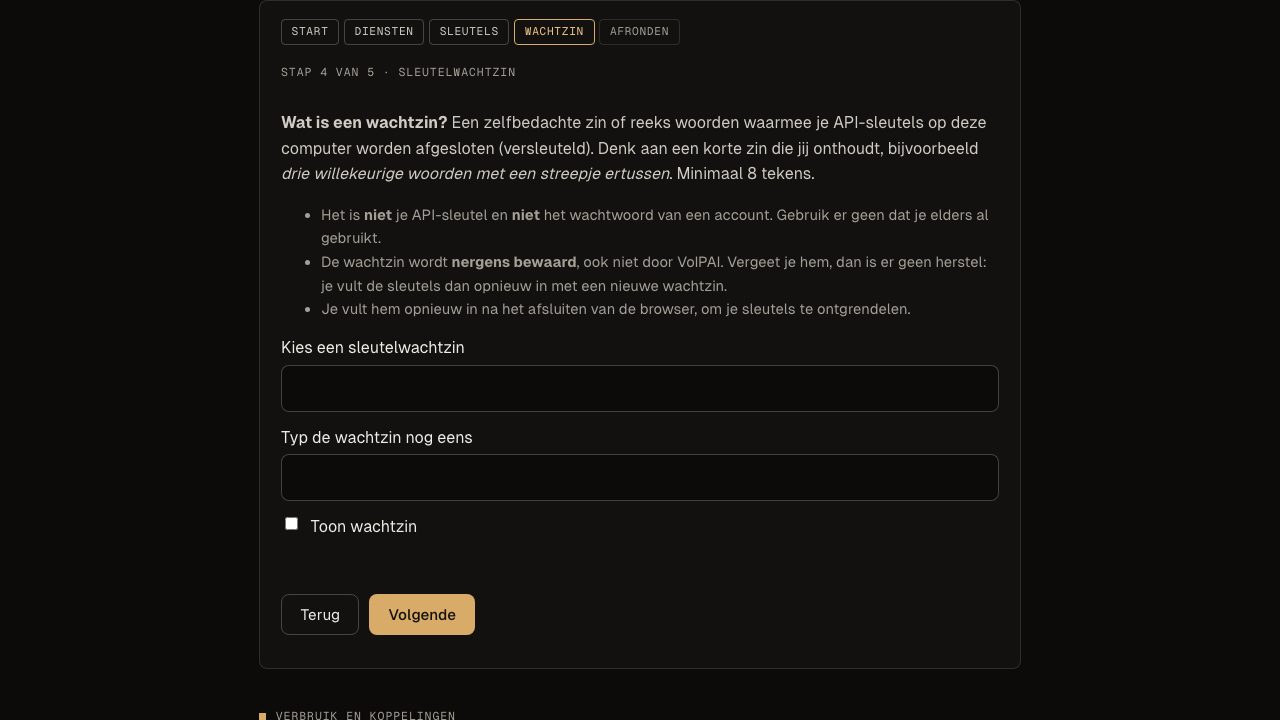
Een wachtzin is een zelfbedachte zin (minimaal 8 tekens) waarmee je sleutel op deze computer wordt versleuteld. Het is niet je API-sleutel en niet het wachtwoord van een account. Hij wordt nergens bewaard: vergeet je hem, dan vul je de sleutel opnieuw in met een nieuwe wachtzin. Na het afsluiten van je browser vul je hem opnieuw in om te ontgrendelen.
5. Afronden en verwerken
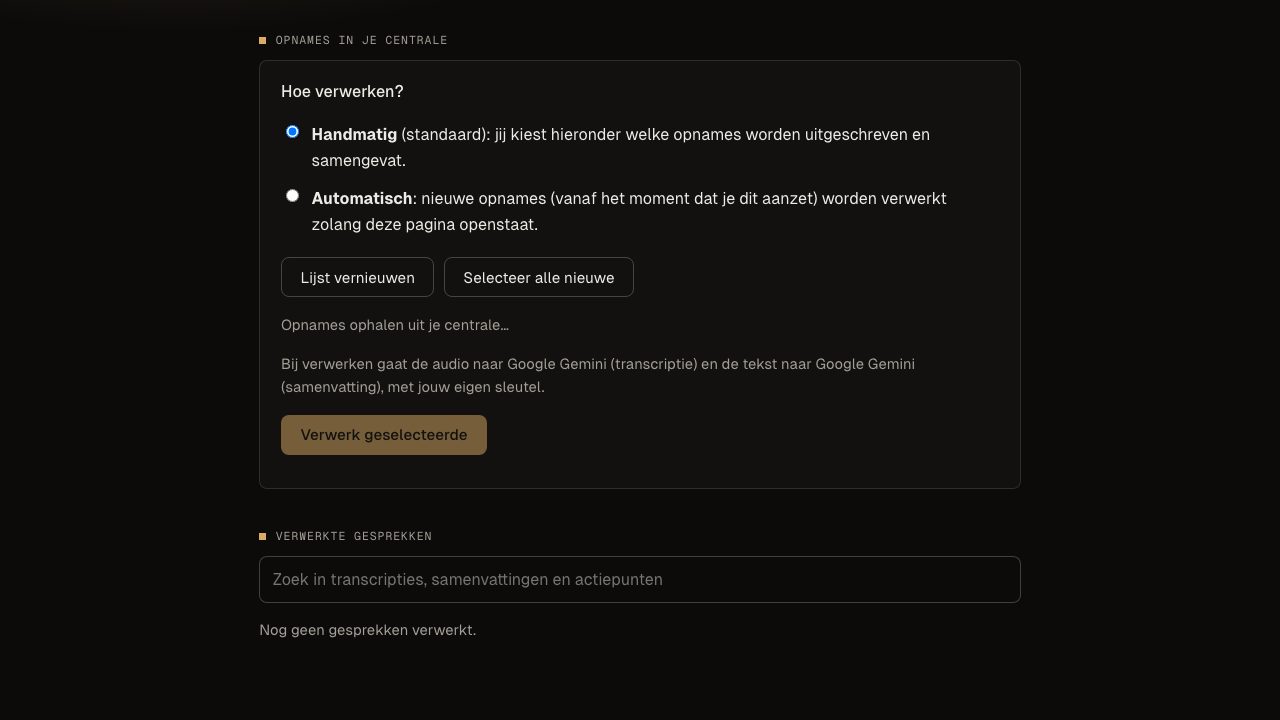
Kies hoe lang resultaten bewaard blijven (standaard 90 dagen) en hoeveel opnames per ronde (kostenrem), en klik op Opslaan en afronden. Je komt nu in het scherm Gesprekken: daar staan de opnames uit je centrale, met datum, duur en richting. Er wordt niets automatisch verwerkt: vink de opnames aan die je wilt laten uitschrijven en klik op Verwerk geselecteerde. Begin met één opname.
Handmatig of automatisch verwerken
Standaard staat de assistent op Handmatig: jij kiest per opname. Wil je dat nieuwe opnames vanzelf worden verwerkt, kies dan bovenaan het scherm Gesprekken voor Automatisch en bevestig de melding. Dan worden alleen opnames van na het aanzetten verwerkt, nooit oudere. Dit werkt alleen zolang de pagina van de assistent openstaat (bij openen en daarna elke 5 minuten) en je sleutels ontgrendeld zijn; sluit je de pagina, dan wordt er niets verwerkt. Het aantal opnames per ronde is begrensd (kostenrem).
Waar maak je een sleutel?
| Aanbieder | Geschikt voor | Kosten | Sleutel maken |
|---|---|---|---|
| Google Gemini (aanbevolen start) | Uitschrijven én samenvatten | Gratis niveau met limieten | aistudio.google.com/apikey |
| OpenAI | Uitschrijven én samenvatten | Betaald per gebruik | platform.openai.com/api-keys |
| Claude (Anthropic) | Alleen samenvatten | Betaald per gebruik | platform.claude.com/settings/keys |
| Eigen server of Ollama | Beide, volledig lokaal | Gratis; eigen computer nodig | ollama.com/download |
AIza). Maak je een sleutel bij een aanbieder, bewaar hem dan alleen in de wizard en deel hem nergens.Verbruik en koppelingen controleren
Onderaan de assistent staat Verbruik en koppelingen. Het verbruik toont het aantal aanroepen en de tokens (ongeveer woorden of woorddelen) per aanbieder, deze maand en in totaal. Dat is een teller op basis van wat je aanbieder zelf meldt, geen factuur: wat het kost zie je in je account bij de aanbieder. Met Controleer koppelingen zie je of je ClearVox-centrale en je AI-aanbieder nu antwoorden, en bij een fout wat de oorzaak is.
Als er iets misgaat
| Melding | Wat te doen |
|---|---|
| Sleutel of token geweigerd | Maak een nieuwe sleutel en voer hem in via de wizard. Controleer bij betaalde aanbieders of er tegoed is. |
| Model antwoordt niet of niet gevonden | Open de wizard, klik bij stap 3 op Test sleutel en kies een model uit de lijst. Preview-modellen kunnen verdwijnen. |
| Te veel verzoeken of limiet bereikt | Je zit aan de limiet van het gratis niveau. Wacht even, verlaag het aantal opnames per ronde of kies een betaald niveau. |
| Opname te groot voor deze aanbieder | Bij Google Gemini geldt een grens van ongeveer 14 MB per opname (ruim twee uur gesprek). Langere opnames worden overgeslagen. |
| Verkeerde sleutelwachtzin | Controleer de wachtzin. Vergeten? Klik op Sleutels verwijderen en doorloop de wizard opnieuw. |
Terug naar aan de slag of naar er werkt iets niet.
Helpt dit niet? Stuur een supportvraag. Plak daarin nooit je API-token of licentiesleutel.